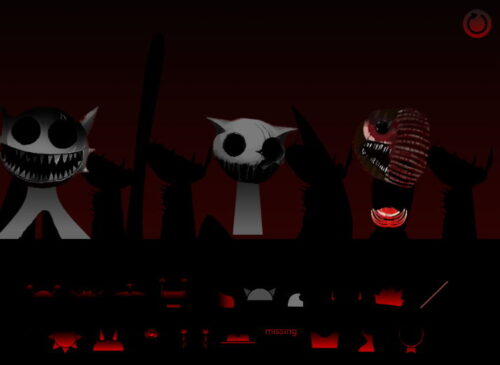
스프런키 6단계 모드 Sprunki Phase 6라는 표기는 팬 커뮤니티에서 여러 변형을 가리키는 경우가 많아, 이 글은 “이 페이지에서 실행되는 버전” 기준으로 조작 흐름과 확인 포인트를 정리한다.
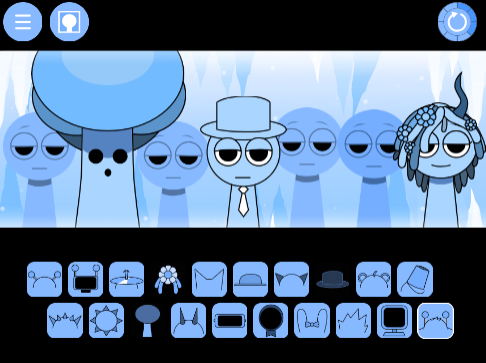
하단 아이콘을 캐릭터 위로 드래그해 레이어를 쌓아 사운드를 믹싱하는 인크레디박스 스타일의 팬 제작 모드 계열이다. “Phase 6”는 공식 Incredibox 버전 번호와 무관하게 쓰이는 팬 명칭이라, 화면 내 표기(제목, 로고, 크레딧)가 보이면 그 표기를 기준으로 버전을 구분하는 편이 안전하다.
Phase 6 계열 핵심 조작 흐름
기본 루프는 “아이콘 선택 → 캐릭터 적용 → 레이어 누적 → 필요 구간에서 해제/교체” 순서로 굴러간다. 버전에 따라 캐릭터 수, 아이콘 종류, 연출 테마가 달라질 수 있어, 같은 조작이라도 결과 사운드가 다르게 들릴 수 있다.
캐릭터별 역할 및 사운드 구성
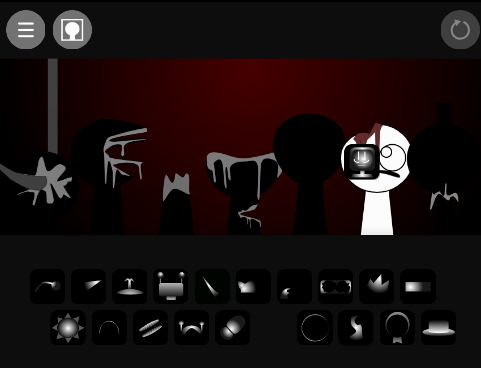
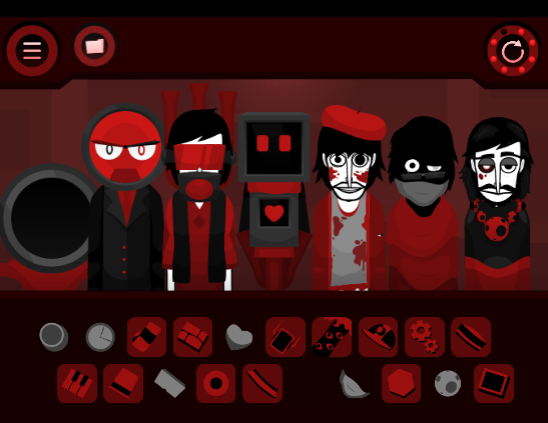
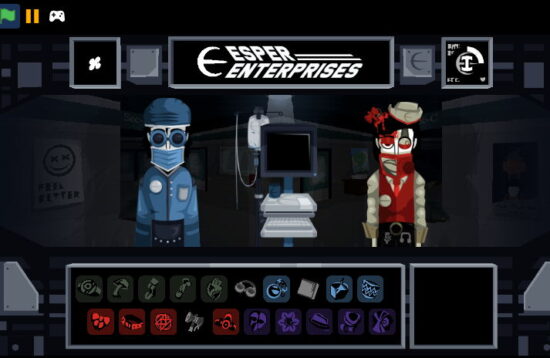
게임 화면 하단에 위치한 아이콘은 각각 고유한 소리 정보를 담고 있습니다. 캐릭터에게 아이콘을 드래그하면 외형이 변하며 소리가 활성화됩니다.
| 구분 | 초보자 팁 (안정적 흐름) | 숙련자 팁 (연출 중심) |
|---|---|---|
| 시작 순서 | 비트 1개 → 베이스 1개 → 멜로디 1개 순으로 3레이어만 먼저 고정 | 기본 3레이어 고정 뒤, 효과음으로 공간감을 만든 다음 보컬로 포인트 추가 |
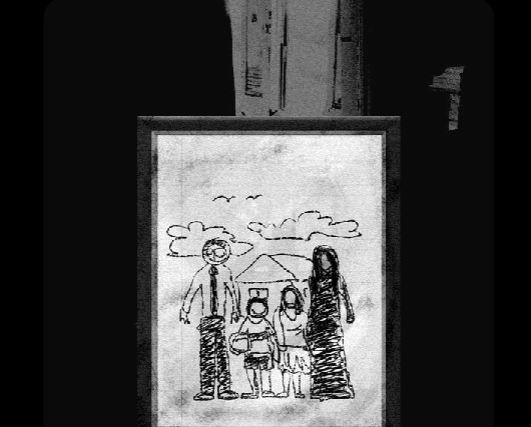
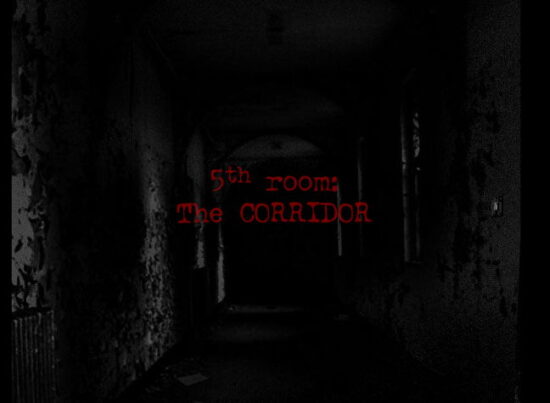
| 호러 테마 전환 | 화면에 “특정 트리거 아이템(검은 모자 같은 오브젝트)”이 보일 때만 시도하고, 없으면 일반 믹싱으로 진행 | 트리거 아이템이 존재하면 1명에게 먼저 적용해 변화 범위를 확인한 뒤, 연출이 유지되는지 확인하며 확장 |
| 교체 타이밍 | 한 번에 1개 레이어만 교체하고, 바뀐 소리가 다른 레이어를 가리지 않는지 먼저 점검 | 효과음 레이어를 짧게 끊어 “전환 구간”을 만들고, 그 뒤 멜로디나 보컬을 교체 |
사운드가 뭉개질 때 조정하는 법
Phase 6 계열은 레이어가 늘수록 정보량이 급격히 올라가 “좋은 소리”보다 “잘 들리는 소리”가 먼저 필요해진다. 버튼 UI가 제공되는 버전이라면 개별 채널 제어로 정리하고, 버튼이 없다면 아이콘을 해제한 뒤 다시 적용하는 방식으로 구간을 만든다.
초보자용 정리 루틴
- 레이어 상한 설정: 비트/베이스/멜로디 3개가 안정적으로 들릴 때까지 효과음 추가를 늦춘다.
- 효과음 1개만 유지: 효과음이 2개 이상 겹치면 고역이 뭉개지기 쉬우니 1개로 제한한다.
- 교체는 단일 실행: 동시에 여러 아이콘을 바꾸지 말고 1개씩 바꾼 뒤 결과를 확인한다.
숙련자용 연출 루틴
- 전환 구간 만들기: 멜로디를 잠시 비우고 비트와 베이스만 남겨 대비를 만든 뒤 보컬을 투입한다.
- 트리거 검증: 호러 전환 아이템이 있는 버전이면 1명 적용 → 전체 변화 확인 → 유지 여부 확인 순으로 진행한다.
- 포인트 1개만 강조: 강한 보컬이나 효과음이 2개 이상 겹치면 중심이 사라지기 쉬워 1개만 남긴다.
스프런키 6단계 모드 기본 정보
| 항목 | 상세 내용 |
|---|---|
| 장르 | 리듬, 호러, 음악 제작 |
| 조작법 | 마우스 클릭 및 드래그 (아이콘 적용 및 제거) |
| 주요 기능 | 버전에 따라 채널 제어, 단일 재생, 전체 초기화 버튼이 제공될 수 있으며, 제공되지 않으면 아이콘 해제·재적용으로 구간을 만든다. |
참고: “Phase 6” 표기는 배포처와 제작자에 따라 내용이 달라질 수 있어, itch.io 배포 페이지 표기와 커뮤니티 위키(Fandom) 같은 팬 정리 자료에서 버전명을 먼저 확인하는 편이 안전하다.
🎲 💎 Curated Picks
📅 2026년 1월 Update💡 Guide: 장르적 특성을 고려해 엄선된 게임 리스트입니다.